Zum Inhalt springen
immovend.ch
Für Maklerbüros, nicht für Techniker

Sie müssen kein Techniker sein, um alles im Griff zu haben.

Drei Dinge, die immovend Ihnen im Alltag abnimmt — erklärt in der Sprache eines Maklerbüros: Ihr Postfach arbeitet mit, jedes Objekt sagt Ihnen, was als Nächstes dran ist, und jede Anfrage hat ihren Platz und ihren Knopf.

  • Bedienung im Browser (Chrome, Edge, Safari) — nichts zu installieren
  • Jede Seite sagt, was passiert, bevor Sie klicken
  • Echte Bildschirmbilder, keine Zeichnungen
1 · Ihr Postfach

Ihr Postfach arbeitet mit — in fünf Minuten eingerichtet

Portale schicken Anfragen per E-Mail. Bisher: Mail öffnen, Namen abtippen, Objekt suchen, antworten. immovend erledigt das für Sie.

Einstellungen «E-Mail» in immovend: die Karte «Postfach der Firma» mit Statusanzeige und den Feldern für Adresse des Postfachs, Port, Sicherheit, Benutzername und Passwort.
Einstellungen → E-Mail. Drei Felder, die Sie ausfüllen — der Rest ist schon richtig eingestellt.

So richten Sie es ein

  1. 1Einstellungen → E-Mail öffnen. Die Karte «Postfach der Firma» zeigt, ob schon etwas verbunden ist.
  2. 2Drei Angaben eintragen: die Adresse Ihres Postfachs (nennt Ihnen Ihr Mail-Anbieter, z. B. mail.infomaniak.com), Ihre E-Mail-Adresse und Ihr Passwort. Alle übrigen Felder sind schon richtig ausgefüllt — Sie lassen sie so. Tipp: Ihr Mail-Anbieter kann Ihnen dafür ein separates Passwort ausstellen, siehe Fragen unten.
  3. 3Speichern. Das Passwort wird verschlüsselt abgelegt und nie wieder angezeigt — auch nicht Ihnen.
  4. 4«Verbindung prüfen». immovend meldet sich am Postfach an und sagt Ihnen im Klartext, ob es geklappt hat — oder woran es liegt.

Was danach von selbst passiert

  • Eine Portal-Anfrage wird zu Kontakt und Anfrage — mit Frist für die erste Antwort.
  • Die Person erhält sofort eine Antwort in Ihrem Namen, auch abends.
  • Alle anderen Mails erscheinen im Posteingang von immovend — mit Absender, Objekt und den Knöpfen «Antworten» und «Erledigt». Was Sie nicht erledigen wollen, bleibt einfach stehen.
  • Ihr Postfach selbst bleibt, wie es ist: immovend liest nur und löscht nie. Gelesene Mails werden als gelesen markiert, sonst passiert dort nichts.
In einem Satz

Sie tippen keine Anfrage mehr ab und vergessen keine mehr — und Ihre Mails liegen weiterhin nur bei Ihnen, weil immovend auf Ihrem eigenen Server läuft, also bei Ihnen und nicht in einer fremden Cloud.

2 · Das Objekt

Jedes Objekt sagt Ihnen, was als Nächstes dran ist

Oben auf jeder Objektseite steht genau ein Knopf. Er wechselt mit dem Stand des Objekts — Sie müssen nicht überlegen, was jetzt fehlt.

Kopf einer Objektseite in immovend: Titelbild des Hauses mit Titel, Adresse, Referenz und Stand «Vermarktung», darunter der Hinweis «Ohne Pflichtangaben nimmt kein Portal das Inserat an» und der Knopf «1 Pflichtangabe ergänzen».
Objektseite. Hier fehlt eine Pflichtangabe — der Knopf führt genau dorthin.

Was der Knopf je nach Stand sagt

  • Fehlt etwas«1 Pflichtangabe ergänzen» — führt direkt zur fehlenden Stelle, etwa zu den Bildern oder zur Wohnfläche. Ohne Pflichtangaben nimmt kein Portal das Inserat an; deshalb kommt das zuerst.
  • Vollständig«Auf Portalen veröffentlichen» — das Objekt ist bereit, aber noch nirgends draussen.
  • Auf den Portalen«Besichtigung planen» — jetzt zählt die Nachfrage, nicht mehr das Inserat.
  • Reserviert«Als verkauft abschliessen» — bei Mietobjekten «Als vermietet».

Unter jedem Knopf steht ein Satz, der sagt, was der Klick auslöst — zum Beispiel «Der neue Stand wird auch auf den Portalen und Ihrer Website übernommen». Nichts passiert unangekündigt.

  • Das Titelbild oben ist dasselbe wie auf den Portalen — Sie erkennen das Objekt am Foto, nicht an der Nummer.
  • Die Vollständigkeit steht als Prozentzahl daneben; Pflichtangaben sind offen sichtbar, Empfehlungen eingeklappt.
  • Sie können Besichtigungsfenster anbieten — Interessenten buchen dann selbst einen Termin über ihren persönlichen Link, statt mit Ihnen hin und her zu schreiben.
In einem Satz

Sie öffnen das Objekt und wissen ohne Nachdenken, was als Nächstes zu tun ist — der Knopf oben sagt es.

3 · Anfragen

Jede Anfrage hat ihren Platz — und einen Knopf

Wer hat sich gemeldet, zu welchem Objekt, wie lange ist das her, wer kümmert sich. In der Liste als Zeile, am Objekt als Karte auf einem Brett — von «Neu» bis «Besichtigung».
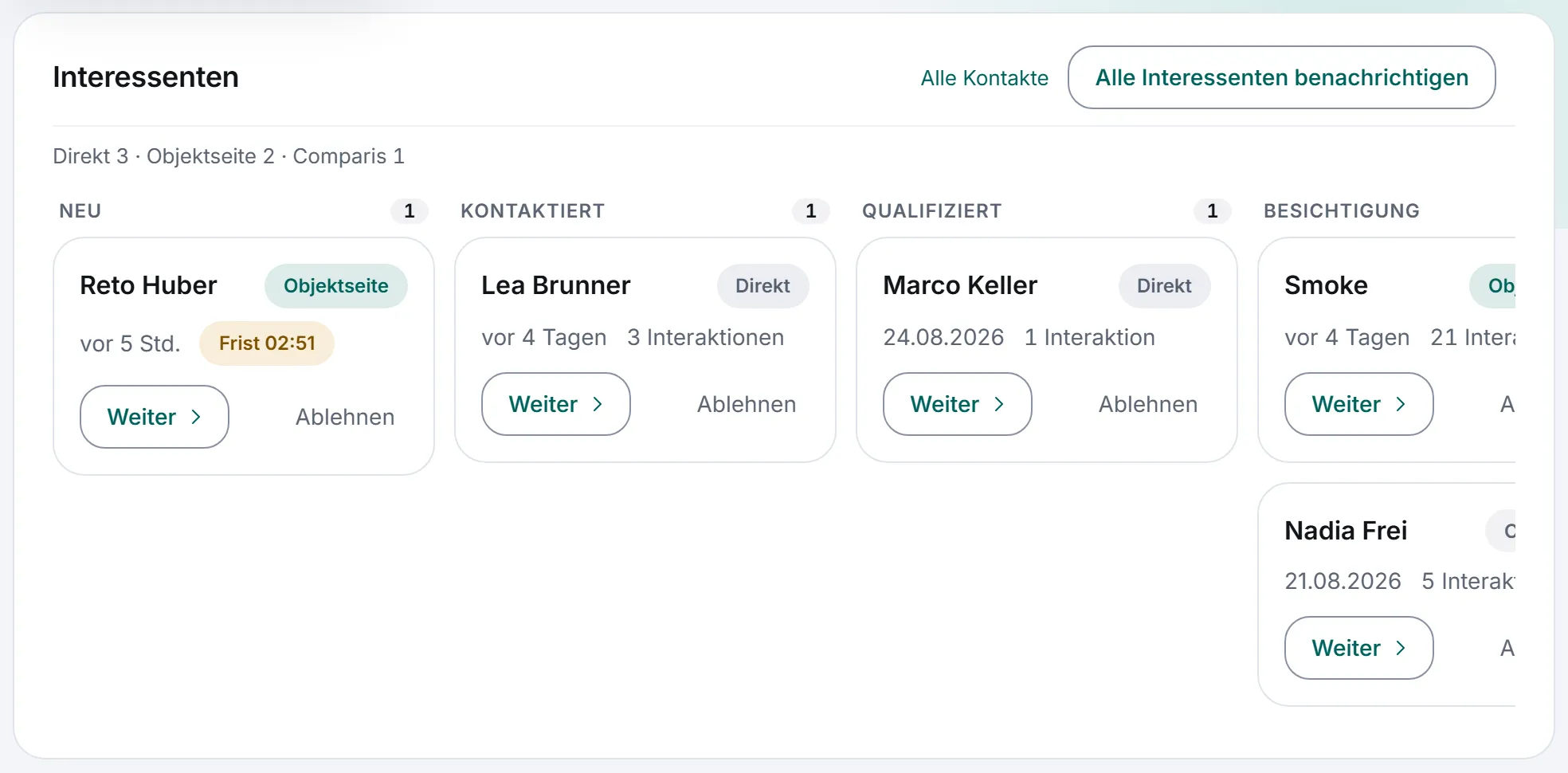

Karte «Interessenten» auf der Objektseite: Spalten Neu, Kontaktiert, Qualifiziert, Besichtigung mit je einer Karte pro Interessent (Name, Herkunft, Alter, Anzahl Kontakte), Knöpfe «Weiter» und «Ablehnen», oben rechts «Alle Interessenten benachrichtigen».
Objektseite, Bereich Nachfrage. Jede Karte ist eine Person; «Weiter» schiebt sie einen Schritt nach rechts. Beispieldaten aus der Vorführung.

Am Objekt: das Brett

  • Eine Spalte je Schritt: Neu, Kontaktiert, Qualifiziert, Besichtigung, Abgeschlossen. Sie sehen auf einen Blick, wo jede Person steht.
  • «Weiter» schiebt eine Person einen Schritt vor; «Ablehnen» nimmt sie heraus. Kein Ziehen mit der Maus, kein Menü.
  • «Alle Interessenten benachrichtigen»: Preis geändert, Besichtigungsrunde, Objekt reserviert — ein Text, jede Person erhält ihre eigene Mail.
  • Darüber steht, woher die Nachfrage kommt: «Objektseite 2 · Comparis 1» — Sie sehen, welches Portal wirklich Interessenten bringt.

In der Liste: eine Zeile pro Anfrage

  • Kontakt mit E-Mail und Herkunft: Portal, Ihre Objektseite oder ein Beitrag auf Instagram oder Facebook.
  • Eingang und Frist: Datum, Uhrzeit und eine Marke, ob die erste Antwort noch aussteht oder überfällig ist. Überfälliges steht zuoberst.
  • Zuständig: der Name der Person; ein Klick übergibt an eine Kollegin oder einen Kollegen.
  • «Antworten» direkt aus der Zeile — die Antwort geht über Ihr Postfach hinaus und steht danach im Verlauf des Kontakts.
Vier Kennzahl-Kacheln der Übersicht in immovend: Objekte 8 (5 in Vermarktung), In Vermarktung 5 (Portale und Objektseite), Kontakte 354 (Interessenten, Eigentümer), Neue Anfragen 1 (Kaufinteresse, unbearbeitet).
Die Übersicht am Morgen: vier Zahlen mit einem Satz, was sie bedeuten. Beispieldaten aus der Vorführung.

Und am Morgen: ein Blick genügt

Die Übersicht begrüsst Sie mit dem Tag: wie viele Termine heute, ob neue Anfragen da sind, ob etwas überfällig ist. Darunter Ihr Tag als Zeitleiste mit den Besichtigungen und den freien Lücken dazwischen.

Ist nichts offen, steht das auch da

Dann heisst es «Alles im Griff» — in einer Zeile, nicht in einer leeren Karte. Ist etwas offen, steht es zuoberst mit dem Weg dorthin. Und der runde «+»-Knopf unten rechts legt von jeder Seite aus ein Objekt, einen Kontakt oder eine Aufgabe an.

In einem Satz

Morgens die Übersicht öffnen, oben anfangen, «Antworten» drücken. Mehr ist es nicht.

Was Sie davon haben

Keine Versprechen in Prozent — sondern das, was sich im Büro ändert.

Weniger Abtippen

Anfragen kommen fertig als Kontakt und Anfrage an. Die Zeit, die Sie heute mit Kopieren aus dem Mailprogramm verbringen, ist frei für Gespräche.

Kein Interessent geht verloren

Jede Anfrage hat eine Frist und eine zuständige Person. Was unbeantwortet ist, steht zuoberst — auf der Übersicht und in der Liste.

Klarheit am Objekt

Ein Knopf statt zehn Menüs. Was fehlt, steht oben; was fertig ist, geht raus. Auch die Assistenz sieht sofort, was zu tun ist.

Ihre Daten bleiben Ihre

Postfach, Kontakte, Dokumente — alles liegt auf Ihrem eigenen Server, also bei Ihnen. Das Passwort Ihres Postfachs wird verschlüsselt gespeichert und nie angezeigt.

Fragen, die uns Maklerbüros stellen

Kurz beantwortet — ohne Fachwörter, wo es ohne geht.

Brauche ich dafür einen Informatiker?

Nein. Das Postfach verbinden Sie selbst mit drei Angaben, die Ihr Mail-Anbieter Ihnen nennt. Die Installation der Software auf Ihrem Server übernehmen wir — einmal, bei der Übergabe.

Liest immovend alle meine Mails?

Es liest nur den Ordner, den Sie angeben — meist den Posteingang — und nur ungelesene Nachrichten. Portal-Anfragen werden zu Anfragen; alle anderen Mails erscheinen im Posteingang von immovend, bleiben in Ihrem Postfach aber unangetastet. Gelöscht oder verschoben wird nie etwas.

Muss ich mein normales Mail-Passwort eingeben?

Sie können — müssen aber nicht. Die meisten Mail-Anbieter stellen ein zweites Passwort nur für ein Programm aus («App-Passwort»). Ändern Sie Ihr Hauptpasswort, läuft immovend weiter; widerrufen Sie das App-Passwort, endet der Zugriff sofort. Wir empfehlen es.

Geht das mit unserem Mail-Anbieter?

Mit praktisch jedem — Infomaniak, Hostpoint, cyon, Swisscom, Gmail und die meisten anderen (technisch: der Anbieter muss den üblichen Abruf-Standard IMAP können, das tun fast alle). Bei Microsoft 365 hängt es von den Einstellungen Ihrer IT-Betreuung ab; das prüfen wir gemeinsam vor dem Kauf, nicht danach.

Was, wenn ich das Passwort ändere?

Dann zeigt die Karte «Postfach der Firma» einen klaren Hinweis statt zu schweigen: wann zuletzt nachgeschaut wurde und woran es liegt. Sie tragen das neue Passwort ein — fertig. Anfragen aus der Zwischenzeit werden nachgeholt, weil im Postfach nichts gelöscht wurde.

Muss ich den Ablauf am Objekt so übernehmen?

Der Knopf oben ist ein Vorschlag, kein Zwang. Jeder Wechsel des Stands bleibt in der Karte «Status» darunter erreichbar. Der Knopf spart nur den Weg dorthin — und verhindert, dass ein Inserat ohne Bilder auf die Portale geht.

Sehen Sie es an Ihren eigenen Objekten.

In der Vorführung verbinden wir, wenn Sie möchten, gleich Ihr Postfach — dann sehen Sie die erste Anfrage live ankommen.